

私の友人が「天秤AIで画像読み込みってどう?実際使ってみて役にたつの?」と質問があったので、天秤AIの画像読み込みについて徹底的に調べました。
天秤AIは画像を読み込ませて、そこから複数のAIに回答を求めることができます↓

画像生成画面に切り替えて読み込ませた画像の修正もできて、しっかり複数のAIで対応してくれます。

画像読み込み機能は有料版からですが、まず使い勝手を確認したいという人は有料プランBizの無料トライアルで試すことができます。
1個人でも法人でも無料で最大1ヶ月使えるので使用感をしっかり試せます。
それでは画像読み込み機能について詳しくみていきましょう。
画像読み込みする方法
読み込ませた画像に対して「ストーリー」や「説明文」といった文章の回答が欲しい時
天秤AIのチャット欄左下にあるプラス(➕)のマークをまずはクリック。
すると「ファイルを追加」が出てきます。
それをクリックするとフォルダが開かれるので読み込ませたい画像を選べば天秤AIの画像を読み込ませられます↓

後は画像に対して自分がしたいことをチャット欄に打ち込めば指示した内容が出てきます。
今回は読み込ませた画像の説明文を作ってもらいました↓

読み込んだ画像を別の画像にしたり、修正したい時
まず天秤AIの画面左にある「画像生成」をクリック。
すると画像生成専用のチャット欄が出てきます。(画像生成の場合同時に使えるAIは3つまで)
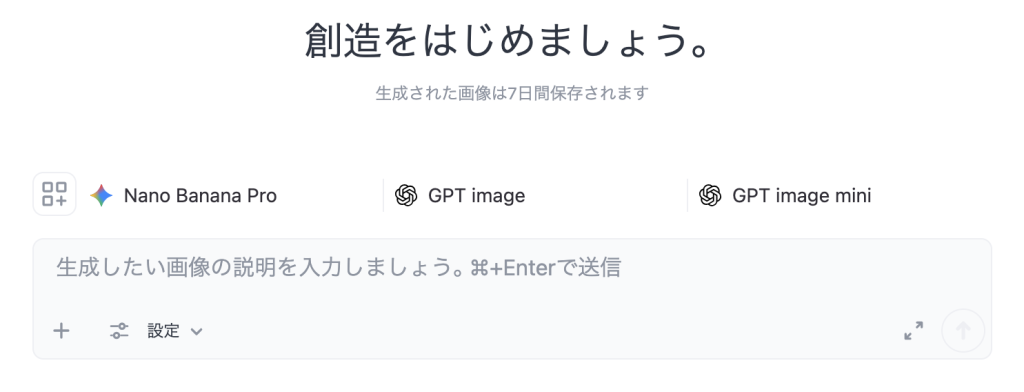
チャット欄左下にあるプラス(➕)のマークをクリック。
すると「ファイルを追加」が出てきます。
それをクリックするとフォルダが開かれるので読み込ませたい画像を選べば天秤AIの画像を読み込ませられます。

今回はキャラクターに花を持たせる画像を作成してもらいました

⬇︎

見ての通りAIによる違いが一目瞭然!
生成された画像を元にさらに複数AIで修正できるので理想の画像が効率よく作れます。
なかなか思うような画像が出力されないストレスから開放されるのは、天秤AIの画像生成のいいところですね。
対応している画像のファイル形式とサイズ
JPEG / JPG、PNG、GIF、WEBPに対応していていずれも5MBまでのサイズが読み込みできます。
同時に読み込ませられる画像の枚数
通常のチャットであれば最大5つまで。

画像生成のチャットは1つまで読み込ませられます。

画像読み込みを無料で試す方法
画像の読み込み機能は無料版ではできず、有料版からの機能になっています。
「いきなり有料版にするのはちょっとな・・・・・」
「まずは使い勝手を試したい」
という人は有料プランBizの無料トライアルを利用するのがオススメです。

一見、法人や企業にしか使えないお試しなんじゃないかと思いますが、個人でも利用OKでした。(私も個人で使いました)
無料トライアルの開始手順は次の通りです。
無料トライアル開始手順
天秤AIの無料トライアルの開始手順を紹介しますね。
1️⃣まずは天秤AI Bizの公式ページにアクセス
2️⃣「無料でお試し」をクリック
3️⃣メールアドレスとクレジットカードの情報を入れる
4️⃣利用開始のメールが送られてくるのでメールのURLをクリック
5️⃣無料トライアルスタート!
クレジットカードの入力でちょっとドキッとしますが、無料期間中に有料版の退会をすれば料金は全くかかりません。
無料トライアルだけ利用したい場合
無料トライアルだけ使って検討したい人は、無料期間中に退会手続きをすれば料金は一切かかりません。
退会手順もとてもカンタンで、天秤AIの画面左にある「管理メニュー」を開いて「契約情報」から「組織の解約」を押すだけ。
とてもわかりやすい親切な設計になってるので安心して無料お試ししてみてください。
まとめ|天秤AIの画像読み込みで便利さは加速する
天秤AIは画像を読み込ませてその説明文や画像自体の修正もできます。
1つのAIだと、なかなか思ったような答えが出てこず、気が付けば時間が溶けてし舞うのはよくあること。
でも天秤AIは複数の答えを一気に出してくれるのでサクサク作業が進められます。
1度体験すると楽しく、快適でしょうがないので1度無料トライアルで試してみるのがオススメです。
天秤AIで快適なAIライフを送ってください!

