


天秤AIはアプリがない、スマホではどう使うのか・・・?気になりますよね。
天秤AIはアプリがリリースされていないものの、アプリさながらの使い方ができます
「どういうこと??」と思ってしまうので、まずは下の画像をご覧ください⇩
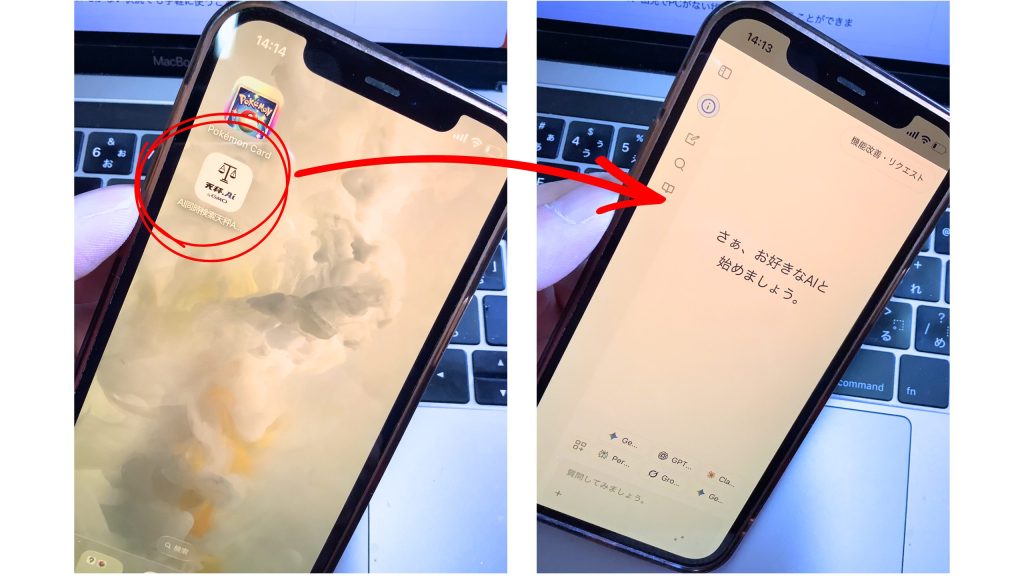
こんな感じでスマホのホーム画面にしっかりアイコンを表示させることができ、操作画面もアプリさながらです。
やり方は天秤AIのウェブサイトをスマホで開いて「ホーム画面にインストールする」を押せばホーム画面にアイコンが表示され、アプリと同じように使えますよ。
基本的な使い方はPC版と変わりありません。
タブレットでも同じように使えるので、出先でPCがない状況でも手軽に使うことができますよ^^
画像生成やファイル添付は有料版でしか使えませんが1ヶ月無料トライアルで試すこともできます。
それでは天秤AIのスマホでの使い方をより詳しくお伝えしていきますね。
スマホでアプリのように使う準備
まずはスマホで「天秤AI」で検索して公式ページをクリック。
進んでいくと「ログイン」「新規登録」の画面が出てくるので、アカウントを持ってる人はログイン。これから作る人は新規登録します。
するとスマホ専用の天秤AIの画面に切り替わり、簡単な使い方の説明文が出てきます。

この画面が終わった後、右上の「ホーム画面にインストールする」をタップ。

するとホーム画面に天秤AIのアイコンが追加されます。

これでスマホで使う準備は完了です^^
スマホでの使い方
使いたいAIを選ぶ
最初に表示されているチャット画面では天秤AIが今現在おすすめしているAIが6つ選ばれています⇩

選ばれているAIの左に四角のアイコンがあるのでそれをタップ。
すると使えるAIの一覧が表示されます。
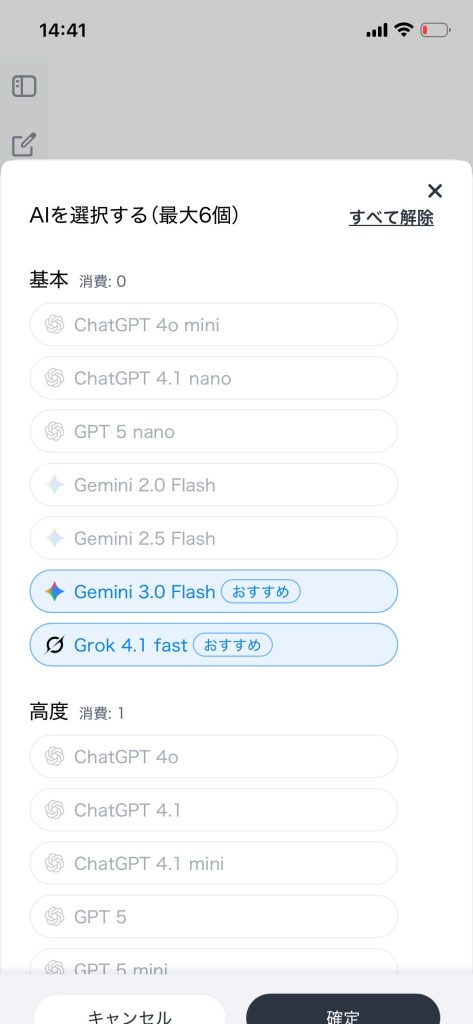
最初に選ばれている6つ以外がグレーアウトして押しても選べないので「あれ?」と思いますが、最初は6つうちのどれかをタップして選択解除すると、他のAIが選べるようになります⇩

使いたいAIを選んで確定すれば、チャット入力画面に戻ればプロンプト入力準備は完了です。
文章作成や文章で回答が欲しい時
文章で回答が欲しい場合はそのままチャット欄にプロンプトを入力すればOK。
1つ例を出しますね。
今回は「鬼ごっこのルールを説明して」にしてみました。
その回答がこちら⇩

画面には1つのAIの回答が出てきます。
横にスワイプしていくと、他のAIの回答がみられるという仕組みで、PC版と同じように6つの回答を一気に得られます。
出てきたそれぞれの回答を統合して内容を整理させる(壁打ち)もできます。
PC版と変わらない精度で回答を出してくれますよ。
画像生成
チャット欄の左上にある四角いアイコンをクリックして左側にメニューバーを表示させます。
「画像生成」という項目が出てくるのでタップ。
すると画像生成専用チャットが出てきます。※画像生成で使えるAIは最大3つ
ここに作りたい画像の条件を入力すれば画像生成してくれます。
1つ例として「鬼ごっこのルールを図解して」で画像を作ってみます。
3つ画像が生成され、横にスワイプすると他のAIで作成した画像を確認できます⇩
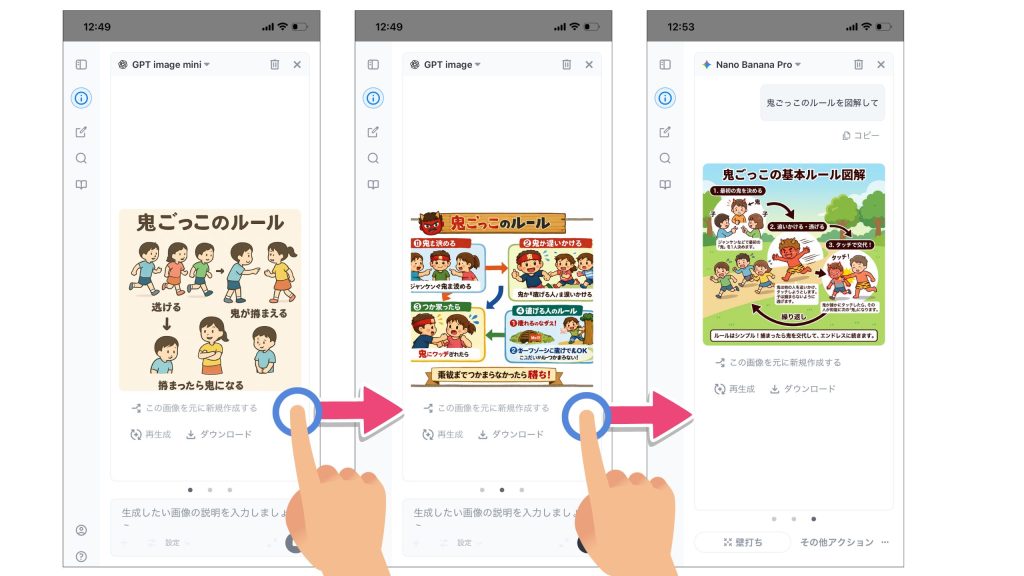
この機能は本来有料で使える機能ですが、Bizプランの無料トライアル(最大1ヶ月間)で試すことができるので気になる人は試してみてください。
ファイル読み込み
チャット欄の左下にある➕マークをタップすると「ファイルを追加」という項目が出てきます。
これを選ぶとスマホに保存された、写真や動画、PDFといったファイルを読み込ませることができます。(写真や動画はその場で撮ることもできます)
今回は下のフィギュアの画像を読み込ませます。

ファイルを読み込んだらこんな感じでチャット欄にサムネイルが表示されます⇩

後は読み込んだファイルに対してして欲しいことをプロンプトに入れればAIが回答を用意してくれます。
今回は「このフィギュアに温泉地を旅行させて」と指示しました。
結果は⇩
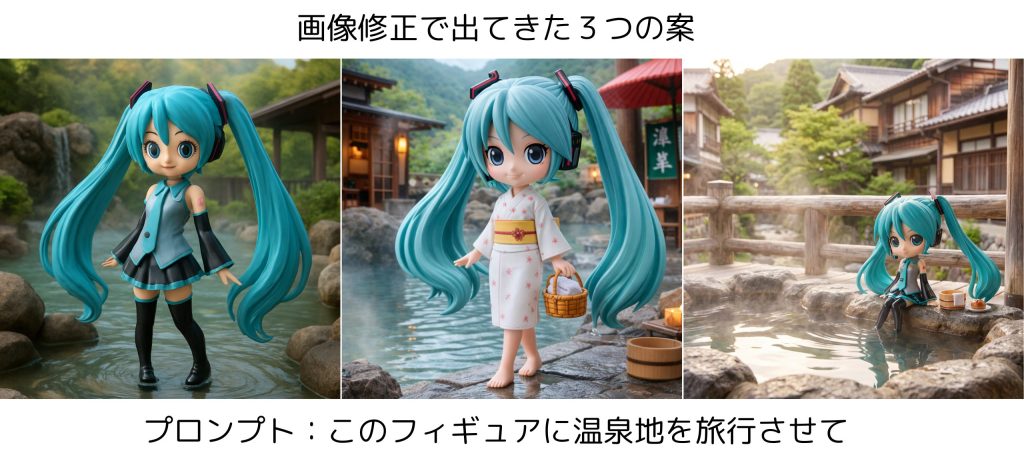
AIによってすごく差が出てきます。
生成にかかった時間は20〜30秒くらい。結構早く生成してくれます。
ファイル読み込みも有料版から利用できますが、無料トライアルでも使えます。
驚くほど便利なのでぜひ1度試してみてください^^
まとめ|スマホでも天秤AIはバッチリ使える
天秤AIはスマホでも快適に使えるよう設計されています。
アプリはないものの、アプリとおなじ感覚で使うことも可能です。
機能面もPC版と変わらないので出先やパソコンがない状況でも快適に使うことができますよ。
画像生成やファイル読み込み機能は正直かなり便利なので一度無料トライアルで試してみてください^^

