

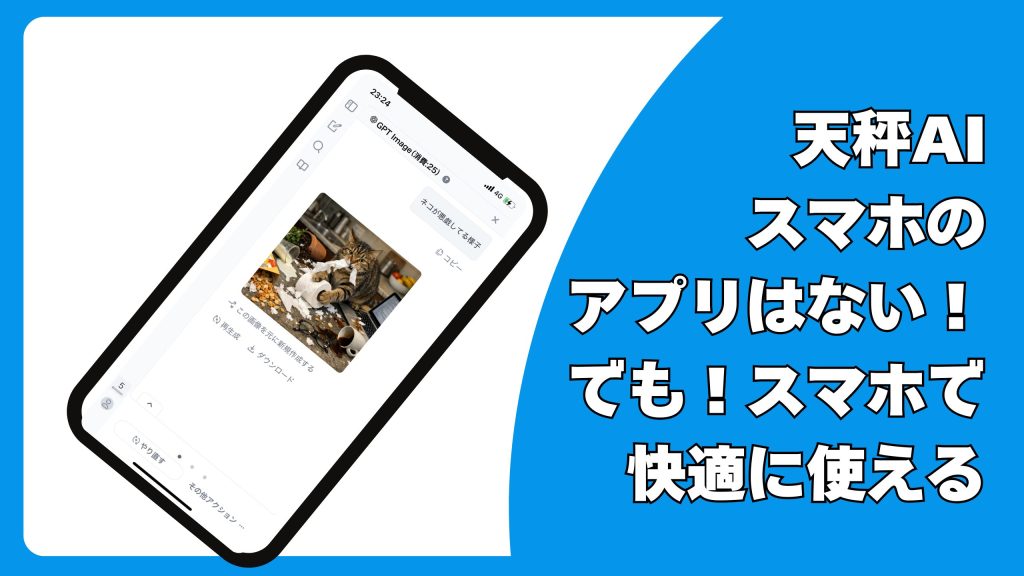
天秤AIのアプリがあればどこでも使えて便利そう!
と思いますよね。
でも残念なことに天秤AIのアプリはAppleもAndroidもリリースされていません。
というかそもそもそアプリにする必要がないからリリースされていない可能性が高いです。
というのも、スマホのブラウザで天秤AIを検索して自分のアカウントでログインすると「ホーム画面にインストールする」のタブが右上に出てきます。
これを押すとiPhone、Android両スマホのホーム画面に天秤AIのアイコンを保存する方法が出てきてアプリみたいに使えるんです↓

アプリはなくて、ブラウザのショートカットをホーム画面に追加するイメージです。
実際に使ってみてもPC版とほぼ変わらない感覚で使えるのでスマホでも天秤AIは快適に使うことができますよ。
ぜひ天秤AIで楽しいAIライフを送ってくださいね^^
それではiPhone、Androidごとにスマホで天秤AIを快適に使う方法を見ていきましょう。
iPhoneで天秤AIをアプリみたいに使う方法
1.まずはSafariで「天秤AI」で検索。
2.天秤AIの公式ページが出てくるのでそれをタップ。
3.ログイン画面が出てくるのでログインします。
4.ログインしたすぐ後の画面の右上に「ホーム画面にインストールする」というタグが出てくるのでそれをクリック。
5.ホーム画面に天秤AIのアイコンを残す画面が出てくるので指示に従うと・・・。
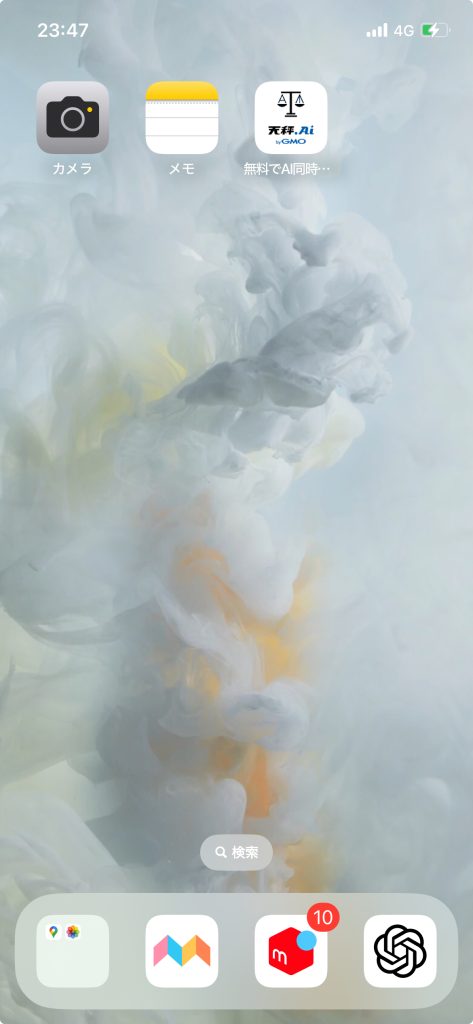
こんな感じでホーム画面に天秤AIのアイコンを残せます。
タップするとアプリさながらの画面が出てきて天秤AIアプリさながらの使い方ができます。
Androidスマホで天秤AIをアプリみたいに使う方法
私はAndroidユーザーではないので方法だけ載せておきますね。
1.標準ブラウザでホーム画面に追加したいWEBページを開き、ブックマーク。
次に赤枠で囲ったブックマークアイコンをタップ。
2.ブックマークしたページを長押し。
3.「ショートカットを作成」をタップ。
※機種によっては「ショートカットをホーム画面に追加」と出てくるのでタップ。
4.ホーム画面にアイコンが追加され完了
この手順でアプリと同じように天秤AIを使えます^^
今後アプリのリリース予定はあるか?
今のところiPhone、Android共にアプリのリリース予定は無いようです。
前述の通りアプリにする必要性がなくスマホでちゃんと使えるので今後もリリースは無いかな・・・というのが私の見解です。
スマホで使う場合制限はある?
スマホで使う場合も、パソコンと同じように天秤AIが使えます。
例えば画像生成も1つのプロンプトでしっかり3案出してくれました⇩
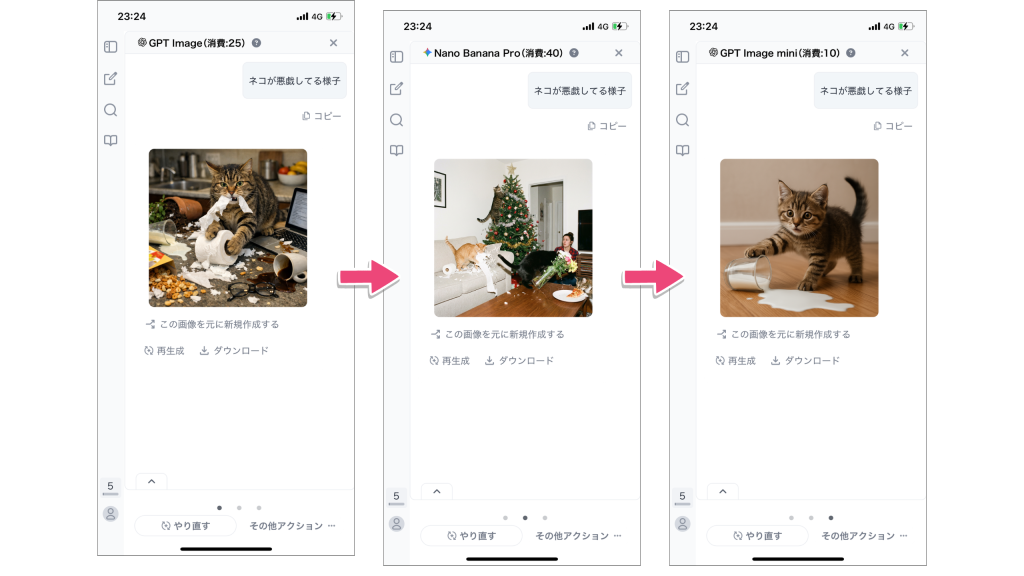
画像生成も複数AIで同時に生成でき、4G回線でもスムーズに生成できました。
Wi-Fiの無い環境であっても全機能快適に使えました。
画像生成は有料プランからになりますが、有料プランの全機能が使える「天秤AIBiz」の無料トライアルで最大1ヶ月無料でお試しできます。
スマホからでも申込て、PCと同じ感覚で全機能が使えるので気になるかたはぜひ試してみてくださいね。
まとめ|アプリはないけどスマホでアプリみたいに使える
天秤AIはアプリは無いものの、スマホのホーム画面にアイコンを表示できてアプリと同じように使えます。
複数のAIを使うってことは時間がそれなりにかかるんじゃないの?と思いますが、実際に使ってみると思った以上に早く回答が出てきます。
画像生成も4G回線で20秒くらいまでば3つのAIがそれぞれ画像を生成してくれました。
スマホでも天秤AIは快適に使えます。
正直、かなり使い勝手がいいので、是非1度試してみてくださいね^^