
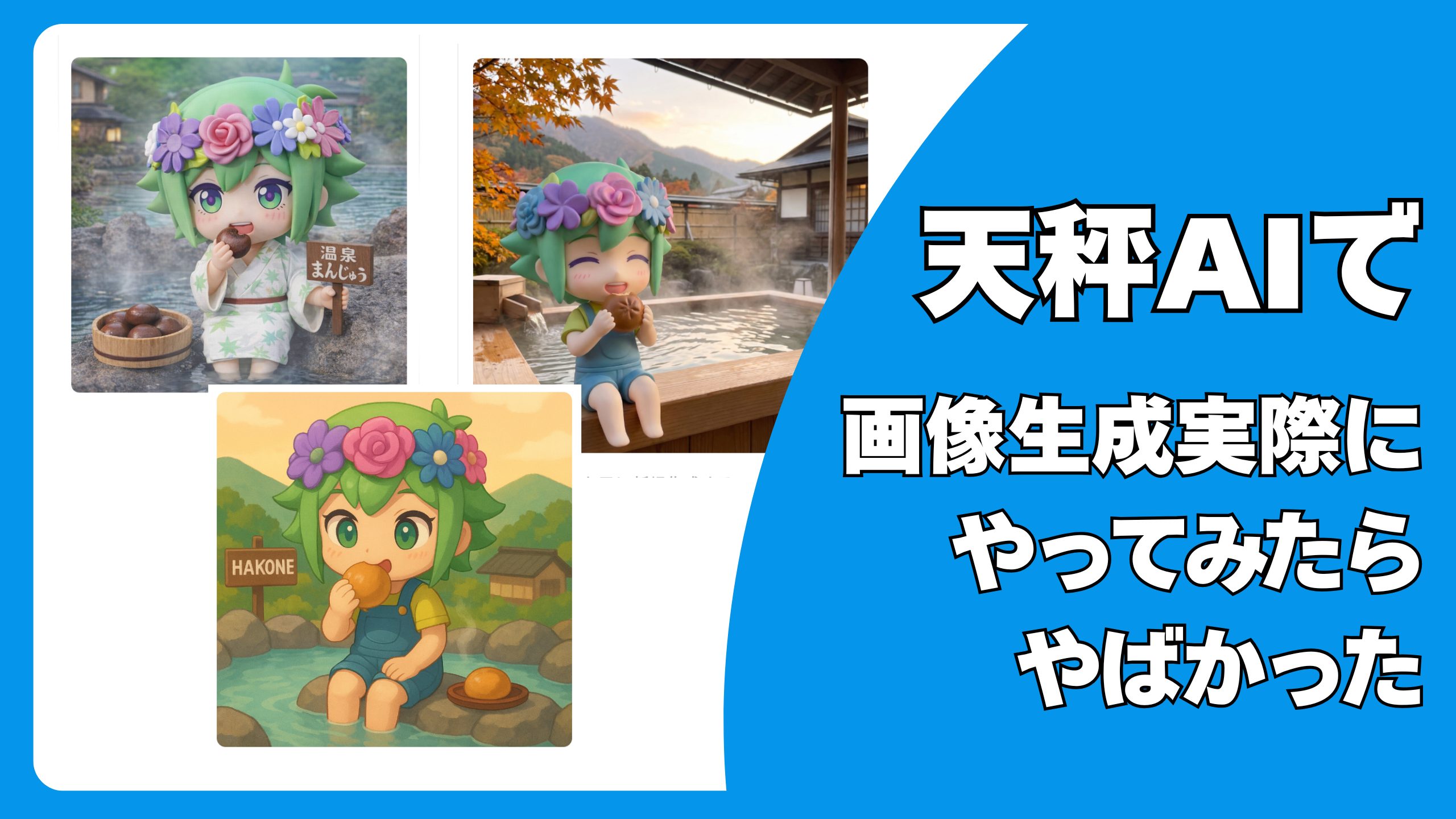

天秤AIでは画像生成ができるけど、実際にどういうふうに画像が生成されるか、ホントに使い勝手がいいのか気になりますよね。
現状、有料版でしか画像生成はできないから尚更のこと。
そこで今回は天秤AIで実際に画像生成をしてみました。
実際の生成画面と生成した画像がコチラ↓

同時生成できる画像数は3つまで。
使うAIは自分で指定できます。
生成時間は20秒くらい。
少し画面から目を離した隙にできていて、その速さに感動しました。(通常の3倍時間がかかると思ってた・・・。)
生成された画像の中から「この画像がイメージに近いな」というのを選んで細かく修正する機能もついてます。
1つのAIだとなかなかイメージ通りの画像は生成されづらいですよね。
私は天秤AIを使うことで自分がイメージした画像生成をかなり効率よく進めることができました。
やってみたいけどいきなり有料版にするのは不安・・・という人は天秤AI Bizの無料トライアルを試してみてください。
法人向けのプランですが、個人(会社情報を入れなくてOK)でもすることができます。(私は1個人として無料トライアルを使いました)
一度この快適さを知ってしまうと沼ります(笑)
無料期間中に退会すればお金は一切かからないのでぜひ1度試してみてください。
「もっと画像生成について知りたい!」という人は、より詳しい内容をまとめているので一緒に見ていきましょう。
天秤AIの画像生成について
同時生成できる画像は3つ
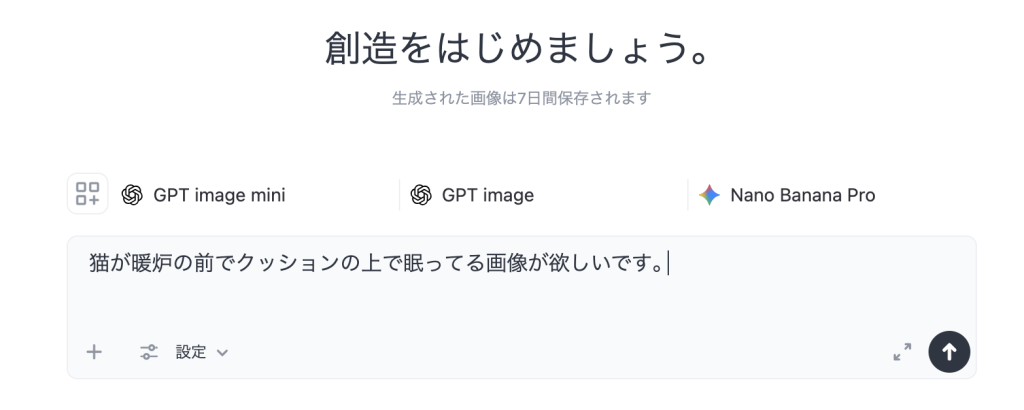
天秤AIで同時に生成できる画像の数は3つまでです。
チャット欄にプロンプトを入力してEnterを押すと、画像生成の画面に切り替わって生成が始まります。
▼
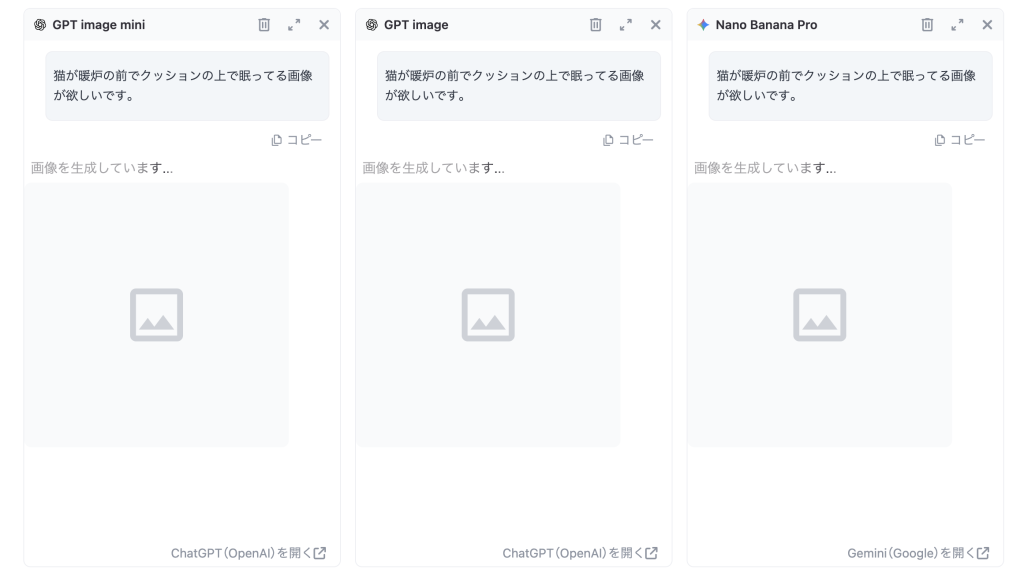
体感15秒から20秒待てば画像ができてきます。
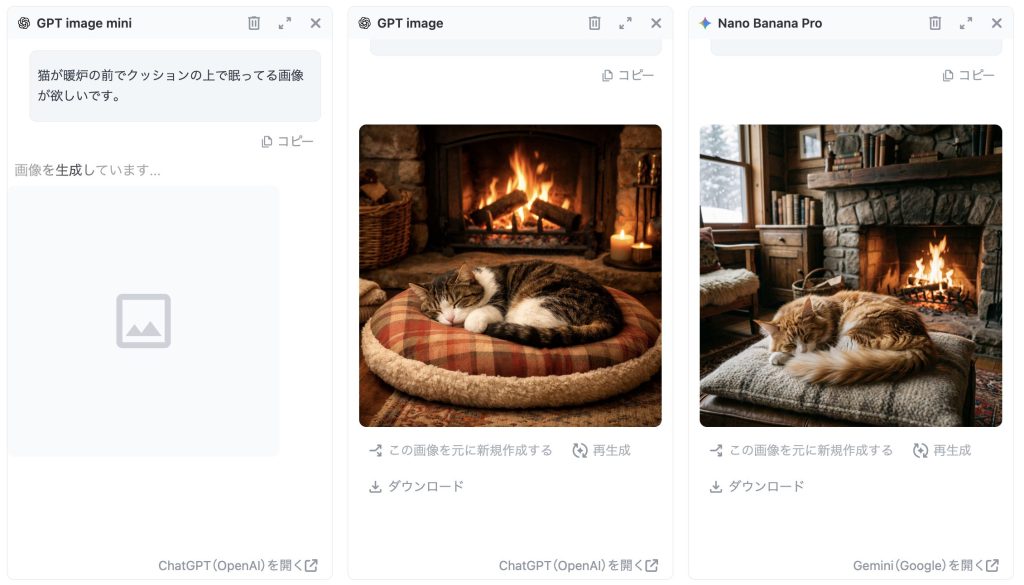
AIによって生成される時間に差がありますが、ほんの数秒の差でした↓
▼

1つのプロンプトで一気に画像生成されるのは想像よりもずっと快適で、感動すら覚えました。
見ての通り、AIによってテイストが違うので自分の想像を超えてくる画像も出てくることもしばしばです。
使う生成AIは自分で選べる
チャット欄の左上にある四角のマークをクリックすると現在使える生成AIの一覧が出てきます↓

▼

最大3つまでなのでどれか一つの選択を外すと、他のものが選べるようになります。
「あ、これいいな」と思ったのが、各AIのタブにカーソルを合わせるとそのAIの特徴が出てくる点。
自分が作成したい画像との相性がわかるのでとても便利です↓
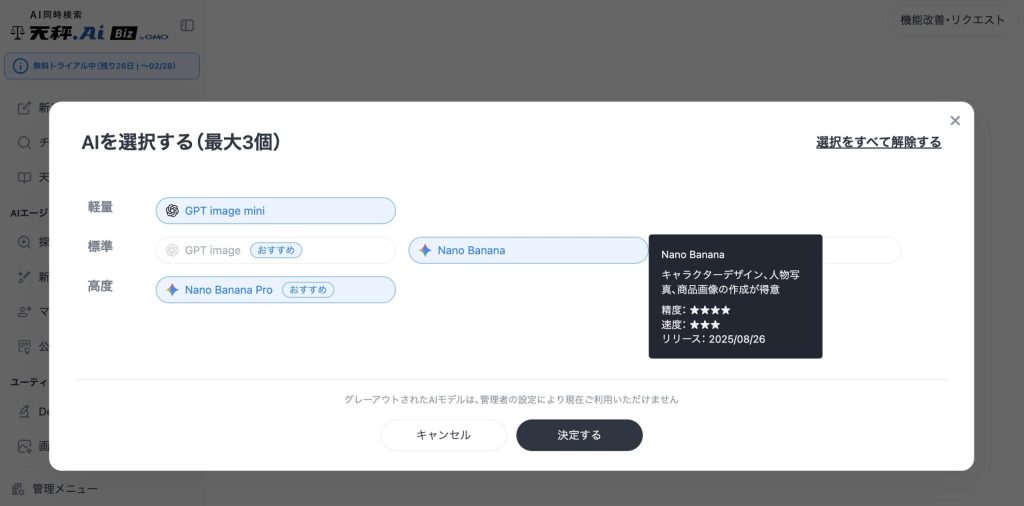
「決定する」を押せば生成AIが切り替わります↓

自分が欲しい回答に近づくための無駄が少ない設計になってます。
作成された画像をさらに複数のAIで修正できる
出てきた画像の中で「これがいい」と思った画像を選んでさらに修正を頼むこともできます。
気に入った画像の下にある「この画像を元に新規作成する」をクリック。

するとチャット欄に生成した画像がアップロードされます↓

あとはこの画像の修正したい内容をチャット欄に入れます。
今回は「側に子猫もお願い。」と入力しました。
すると・・・・

こんな感じに!
「側」という一言でもいろんな解釈があって画像にするとそれが顕著になりますよね。
天秤AIの画像生成は自分との解釈一致手間を大幅に減らしてくれます。
いろんな画像生成を天秤AIでやってみた!
さて、ここからは私がいろんなタイプの画像生成をした実際の画像を載せていきますね。
人物の画像からアニメキャラのイメージ作成、ロゴや図解と色々やってみました!
人の写真の画像生成をやってみた
プロンプト|女性の写真を作成してください。髪はダークブラウン、ポニーテール。頭にヘッドホンをつけてください。 カフェでコーヒーを飲んでいる様子でお願いします。
生成された画像がこちら↓
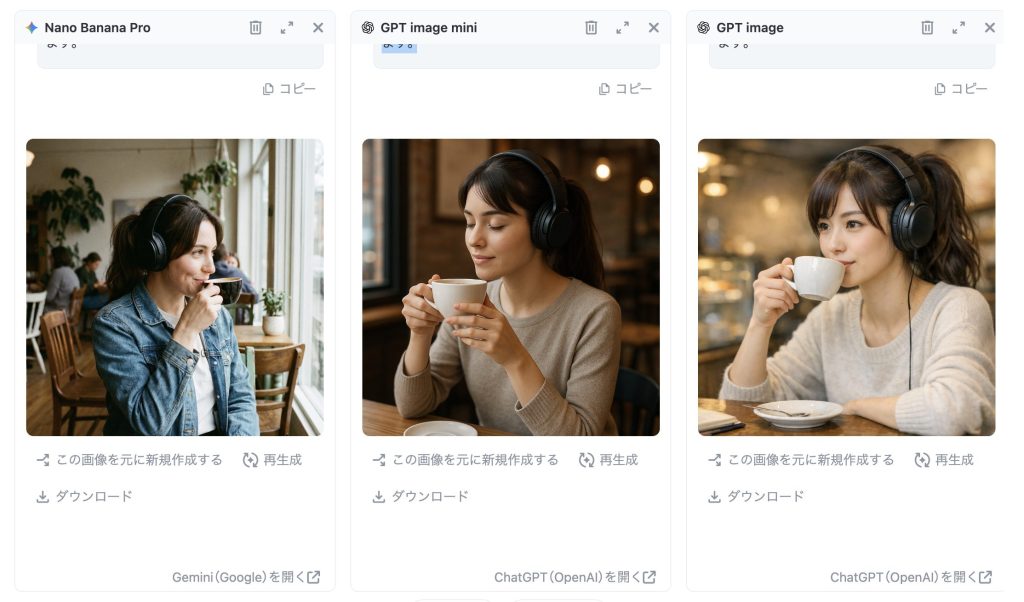
作成中に「あ、日本人でって入れるの忘れた」と思つたのですが1つのAIが日本人で提案してくれました。
ただ、想像していたシチュエーションが一番左の画像が近かったのでそれを元に日本人にしてもらうと・・・・↓

▼

できました!
人物関係はなかなか自分の理想の画像生成がされにくいので、複数提案はかなり助かりますね。
アニメキャラのフィギュアを温泉地に行かせてみた
プロンプト|写真のアニメキャラのフィギュアを箱根温泉に行かせてください。
温泉まんじゅうを食べてる姿が見たいです。
今度は最初にこちらで用意した画像を元に生成してもらいました。

さて、どうなるか・・・・↓

ここでAIによって大きく差が出ました。
AIによって得意不得意があるのが一目瞭然です。
1つのAIにこだわる必要がないなぁと改めて実感しました。
ロゴ作成を依頼してみた
プロンプト|大分県の温泉地、湯布院にあるカフェのロゴを用意してください。
インスタグラムのアイコンとして使いたいです。お勧めのメニューは抹茶ラテです。
かなり漠然としたプロンプトでやってみました。
結果は↓

情報量が多いものから見やすさを重視したものまで色々提案してくれました。
図解をお願いしてみた
今回は2つ生成してみました。
まずはカンタンに。
プロンプト|鬼ごっこのルールを幼稚園生でもわかるように図解して。
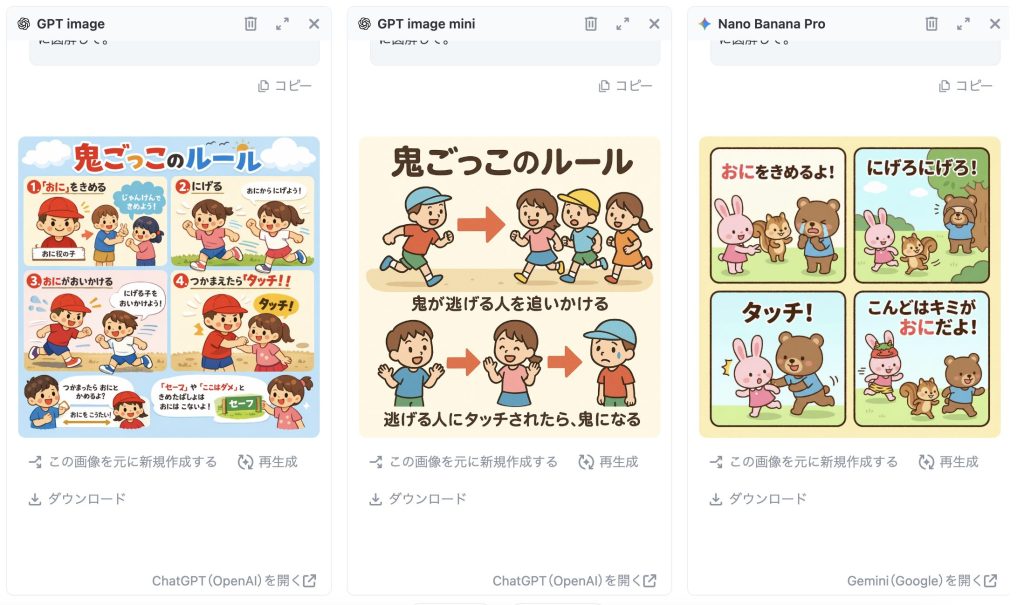
次は法律が絡む内容を。
プロンプト|日本の建築基準法の建蔽(けんぺい)率についてわかりやすく図解して。

ここでも生成された画像に大きくさが出ました。
図解する相手や環境よって「こっちの方が見やすそう」という判断がしやすいです。
図解の比較はかなり実務的ですね。
天秤AIの画像生成を無料で試す方法
天秤AIの画像生成は本来有料版でしか使えません。
ただ、天秤AI Bizの無料トライアルを利用すれば誰でも無料で試すことができます。(ビジネス向けのプランですが1個人でもOKでした。)
まずは天秤AI Bizの公式ページへ。

そこから「無料で試す」を押して、メールアドレスとクレジットカード情報を入力します。
クレジットカード入力はちょっとドキッとしますが、画面の期間内に退会すればお金の請求は一切こないので安心してください。
退会はいつでもカンタンにできます(次項で説明しますね!)。
「会社情報」という項目があって、会社名を入れる欄がありますが、個人で利用する人は「個人利用」と入れておけば大丈夫です↓

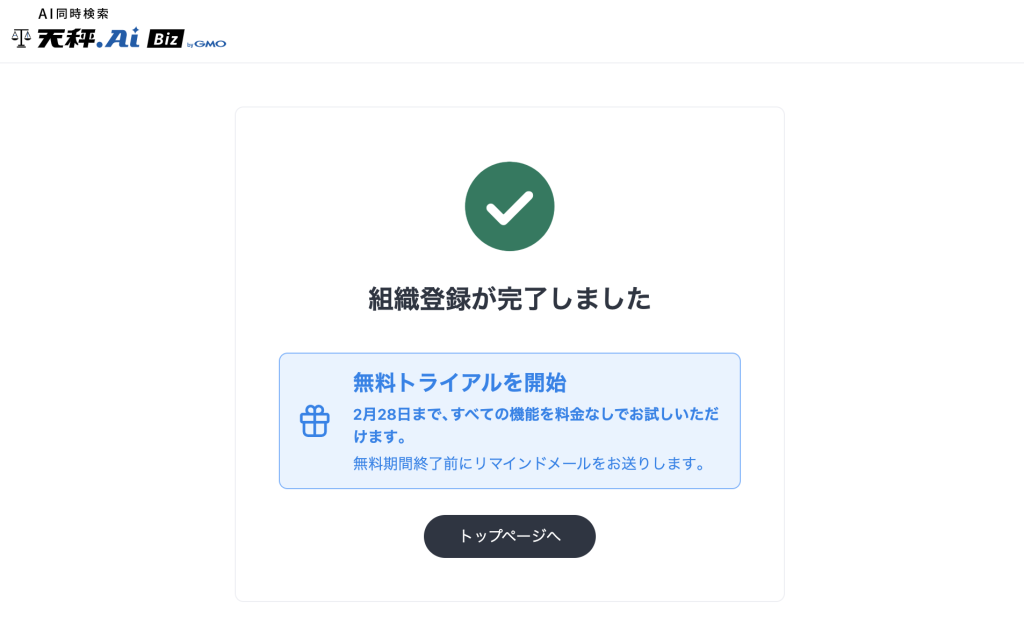
あとは画面の指示通り進むだけで登録完了。有料版の無料トライアルスタートです。
無料トライアル中の退会方法
無料トライアル中、天秤AIの画面からいつでも好きなタイミングで退会できます。
天秤AI画面左のメニューバーの「契約情報」から「組織の解約」をクリック。

あとは次の画面で「解約手続きを進める」を押すだけ。
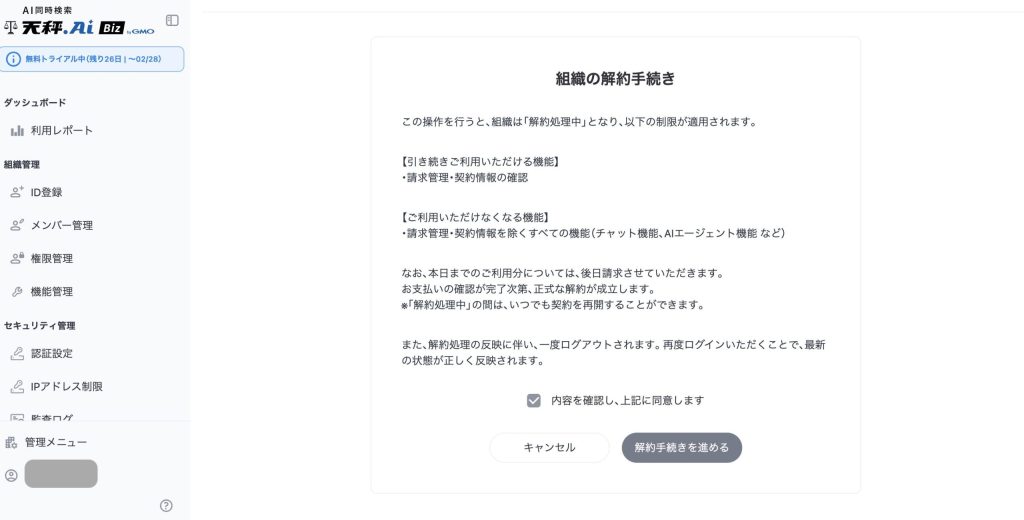
解約は迷うことなくできるので安心です。
解約した後、AI機能は使えなくなるので期間中に思い切り試しましょう♪
まとめ|天秤AIで画像生成した感想
私はこれまで1つのAIで、自分が納得する画像が出てくるまで、繰り返し繰り返しプロンプトを作成しなおして、1つの画像生成にかなり時間がかかっていました。
天秤AIを使って感じたのが、AIにも特徴や性格があって、出てくる結果が全然違うということ。
自分の思い描いた画像をより早く出すために、AIを比較するサービスの重要性を改めて感じました。
この感動体験、ぜひこれを読んだあなたも体験してみてください。

